現在加入
即可獲得
JAYA幣獎勵
10,000
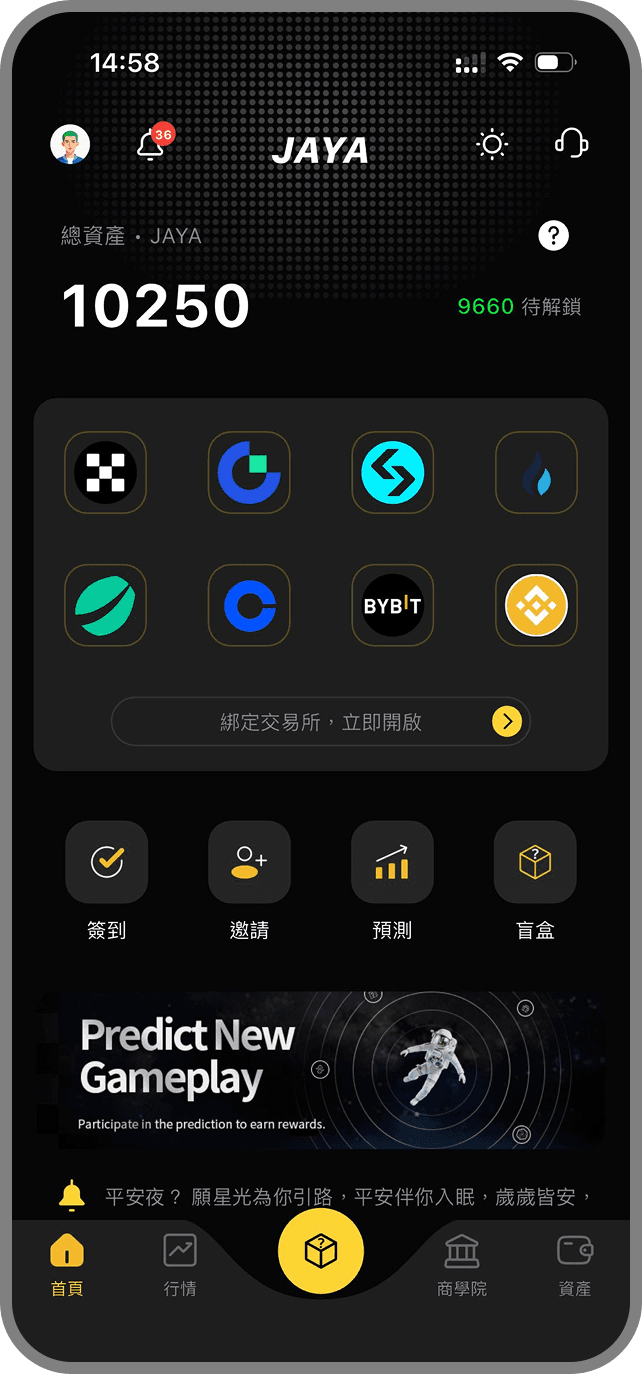
一、iOS App安裝指南
第一步:獲取描述文件
1.
使用iPhone或iPad上的 Safari瀏覽器 打開我們提供的下載連結。
2.
點擊連結,系統會提示「此網站正嘗試下載一個設定描述檔案」,請點擊「允許」。
第二步:安裝描述文件
1.
下載完成後,系統會自動彈出提示,或你可以手動前往「設定」應用。
2.
在設定頂部,你會看到 “已下載描述檔案” 或類似提示,點擊進入。
3.
點擊右上角的 “安裝”。
4.
根據提示輸入裝置鎖定畫面密碼,並再次點擊「安裝」,直到安裝完成。
第三步:信任開發者證書(關鍵步驟! )
1.
描述文件安裝完成後,不要立即退出“設定”。
2.
請進入 “設定” > “一般” > ”VPN與設備管理“(或”描述文件與設備管理“)。
3.
你會看到一個名為「開發者應用」或類似的企業級憑證,點擊它。
4.
點擊 “信任 [憑證名稱]”,並再次確認“信任”。
5.
完成此操作後,返回桌面,App圖示即可正常打開使用。
⚠️ 重要注意事項
●
必須使用 Safari 瀏覽器,其他瀏覽器可能無法正確安裝。
●
如果找不到App圖示:安裝後App圖示可能不會立即出現在桌面,請嘗試重啟設備。
●
如果提示「無法安裝」:請檢查網路,並確保裝置未開啟「失竊裝置保護」或在熟悉地點操作。
二、安卓應用安裝包安裝指南
第一步:獲取安裝包並授權安裝權限
1.
使用手機自帶的瀏覽器(如Chrome)或檔案管理器,打開你提供的安裝包下載連結。
2.
下載完成後,點擊安裝包檔案(通常檔名以.apk結尾)。
3.
此時,系統通常會彈出“禁止安裝”提示,並指引你進入 “設定”。 你需要找到並開啟 “允許來自此來源的應用” 或 “安裝未知應用” 的權限。
註:此設定路徑因手機品牌而異,通常在 設定 > 安全與隱私 > 更多安全設定 或 設定 > 應用 > 特殊應用權限 中。
第二步:完成安裝並驗證
1.
開啟權限後,返回安裝介面,再次點擊“安裝”按鈕。
2.
稍等片刻,安裝完成後點擊“打開”,即可啟動應用。